| .idea | ||
| canasta_back_app | ||
| resources | ||
| .env.example | ||
| .gitignore | ||
| compose.yml | ||
| Dockerfile | ||
| manage.py | ||
| README.md | ||
| requirements.txt | ||

Canasta Backend
Backend de servidor de manejo de productos para grupos de compra
Instalación
Requiere tener Docker instalado en el sistema
1. Clonar repositorio
git clone https://git.mps.org.uy/mps-informatica/canasta-back.git
2. Crear entorno virtual python
2.1. Opción 1: Pycharm
Pycharm ofrece una manera fácil de trabajar en un projecto python
2.1.1 Abrir el proyecto en pycharm
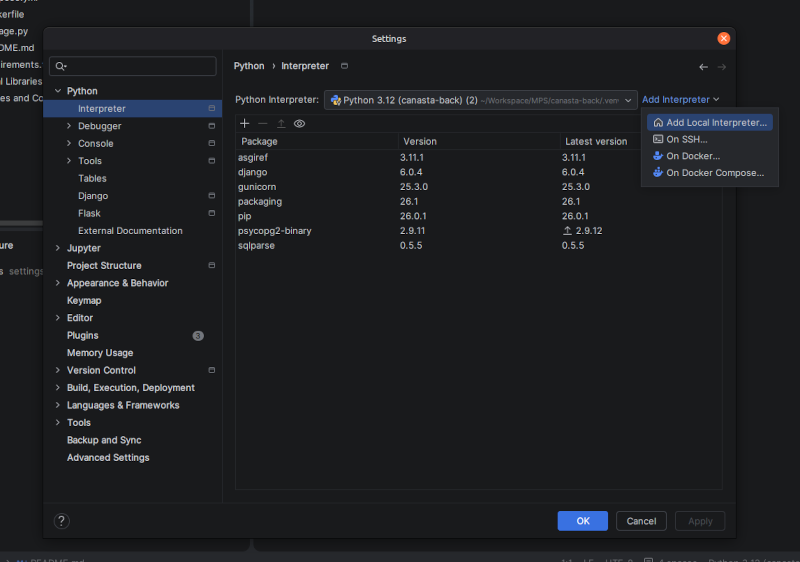
2.1.2 En Settings/Python/Interpreter > Add Interpreter/Add Local Interpreter...
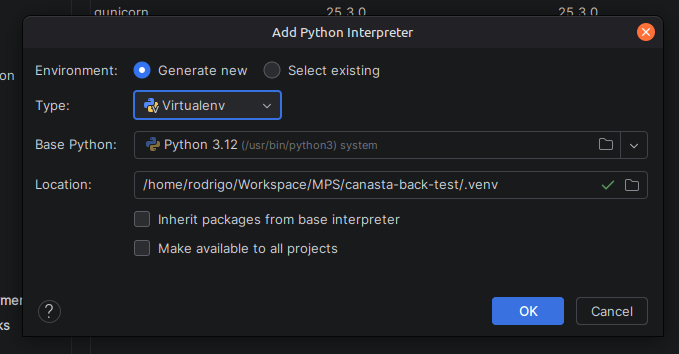
2.1.3 Los valores por defecto están bien
Note
Pycharm include una terminal que ya hace los llamados desde el entorno virtual, para los comandos relacionados a python se debe usar esta terminal
2.2. Opción 2: Venv
Próximamente
3. Instalar librerías
Este comando instala las librerías de python necesarias
pip install -r requirements.txt
4. Generar una clave
Este comando de python genera una clave para usar en esta aplicación, copiar el resultado
python -c 'from django.core.management.utils import get_random_secret_key; print(get_random_secret_key())'
5. Variables de entorno
Duplicar archivo .env.example y renombrar a .env
Pegar la clave generada en el campo DJANGO_SECRET_KEY
6. Build
docker compose up -d --build
7. Listo!
Abrir en el navegador en localhost:8000